







iPhone não faz backup para o iCloud: causas e soluções
Se é utilizador de um iPhone, desde o iPhone X até ao mais recente iPhone 17 Pro Max, sabe como é importante manter o seu dispositivo seguro com backups regulares para o iCloud. No entanto, pode acontecer que o iPhone não faça backup para o iCloud, deixando-o vulnerável à perda de dados importantes como fotografias, contactos, mensagens e configurações. Este problema pode ser frustrante, mas na iServices explicamos-lhe as causas mais comuns e como resolver facilmente.
O backup para o iCloud é uma funcionalidade essencial para quem quer garantir a segurança dos seus dados e a facilidade de restaurar tudo em caso de necessidade. Felizmente, a maioria das situações que impedem o backup podem ser resolvidas em poucos minutos, sem necessidade de recorrer a assistência técnica. Neste artigo, abordamos as principais causas que impedem o backup de iPhones no iCloud e apresentamos soluções passo a passo para que volte a ter a sua informação protegida.
Por que iPhone não faz backup para o iCloud?
Espaço insuficiente no iCloud
Uma das causas mais comuns para o iPhone não fazer backup para o iCloud é a falta de espaço disponível na conta iCloud. O plano gratuito oferece apenas 5 GB de espaço, que pode ser rapidamente preenchido com fotografias, vídeos e dados de aplicações, especialmente em modelos mais recentes com maiores capacidades de armazenamento.
Problemas de ligação à internet
Para que o backup seja concluído com sucesso, é imprescindível que o iPhone esteja ligado a uma rede Wi-Fi estável. Problemas de ligação, instabilidade ou velocidades reduzidas podem impedir que o iPhone comunique correctamente com os servidores da Apple, bloqueando o processo de backup.
Configurações incorretas de backup
Se as definições do iCloud Backup estiverem desativadas ou configuradas incorretamente, o iPhone não fará backup automaticamente. Isto pode acontecer após atualizações do sistema iOS ou se o utilizador tiver alterado as definições sem querer.
Problemas com a conta Apple ID
Problemas relacionados com a conta Apple ID, como sessão terminada, autenticação pendente, ou problemas de sincronização, podem impedir que o dispositivo grave dados no iCloud. É essencial que a conta esteja ativa, com sessão iniciada e a funcionar correctamente para que o backup seja realizado.
Tabela de Soluções
| Causa | Solução Recomendada | Complexidade |
|---|---|---|
| Espaço insuficiente no iCloud | Gerir armazenamento ou atualizar plano iCloud | Baixa |
| Problemas de ligação à internet | Verificar e melhorar ligação Wi-Fi | Baixa |
| Configurações incorretas de backup | Ativar e configurar corretamente o iCloud Backup | Média |
| Problemas com a conta Apple ID | Iniciar sessão novamente ou redefinir Apple ID | Média |
| Falhas no sistema iOS | Atualizar ou restaurar o iOS via iTunes/Finder | Alta |
Soluções Passo a Passo
Gerir o espaço de armazenamento no iCloud
- Aceda a "Definições" no seu iPhone.
- Toque no seu nome, depois em "iCloud" e selecione "Gerir Armazenamento".
- Verifique o espaço disponível e elimine backups antigos ou dados de aplicações que não utiliza.
- Se necessário, adquira mais espaço com um plano superior de armazenamento iCloud.
Verificar e melhorar a ligação Wi-Fi
- Assegure-se de que está ligado a uma rede Wi-Fi estável e rápida.
- Reinicie o router caso a ligação apresente falhas.
- Evite redes públicas ou com restrições que possam bloquear o acesso aos servidores da Apple.
- Teste a ligação com outras aplicações para garantir que a internet está a funcionar correctamente.
Ativar e configurar o iCloud Backup
- Vá a "Definições" > "iCloud" > "Backup do iCloud".
- Ative a opção "Backup do iCloud".
- Toque em "Fazer Backup Agora" para testar manualmente.
- Certifique-se de que o iPhone está ligado a uma fonte de energia durante o backup automático.
Iniciar sessão novamente na Apple ID
- Em "Definições", toque no seu nome e selecione "Terminar Sessão".
- Reinicie o iPhone.
- Volte a iniciar sessão com o seu Apple ID e palavra-passe.
- Verifique se o backup está a funcionar.
Atualizar ou restaurar o iOS
- Verifique se o iOS está atualizado em "Definições" > "Geral" > "Atualização de Software".
- Se o problema persistir, faça uma cópia de segurança local via iTunes/Finder.
- Restaure o iPhone e configure-o como novo ou a partir do backup guardado.
- Contacte assistência técnica se o problema continuar.
Por que é que o meu iPhone não faz backup automático para o iCloud?
O backup automático pode falhar por várias razões, incluindo falta de espaço no iCloud, problemas de ligação Wi-Fi, ou definições desativadas. Verifique se está ligado a uma rede Wi-Fi, se o backup está ativado e se tem espaço suficiente na sua conta iCloud.
Como posso verificar quanto espaço tenho disponível no iCloud?
No iPhone, aceda a "Definições", toque no seu nome, selecione "iCloud" e depois "Gerir Armazenamento". Aqui pode ver o espaço ocupado e disponível, bem como gerir o que deseja manter.
O que acontece se o backup do iCloud falhar repetidamente?
Se o backup continuar a falhar, experimente reiniciar o dispositivo, atualizar o iOS, ou iniciar sessão novamente na sua Apple ID. Se o problema persistir, poderá ser necessário restaurar o iPhone ou contactar assistência especializada.
Posso fazer backup do iPhone sem Wi-Fi?
O backup para o iCloud exige ligação Wi-Fi, não sendo possível realizar com dados móveis. Para fazer backup sem Wi-Fi, pode usar a ligação ao computador via iTunes ou Finder para guardar uma cópia local.
Precisa de Ajuda Profissional? A iServices Está Aqui para Si
Se, apesar de todas estas dicas, o seu iPhone continua sem fazer backup para o iCloud, a iServices tem a solução. Nas nossas lojas oferecemos assistência técnica especializada para todas as questões relacionadas com o seu telemóvel. Os nossos técnicos altamente qualificados estão preparados para diagnosticar e resolver problemas de software e hardware que possam estar a impedir o backup do seu iPhone.
Na iServices garantimos rapidez, qualidade e segurança em todas as reparações, com entregas express e garantia em todos os serviços efetuados. Visite uma das nossas lojas para um diagnóstico gratuito ou consulte o nosso site para saber mais sobre os serviços disponíveis. Confie na iServices para manter o seu iPhone seguro e a funcionar na perfeição.

3,95 €
 Entrega gratuita, prevista para quarta-feira!



29,95 €
- Entrega gratuita, prevista para quarta-feira!
 36 Meses

229,95 €
- Entrega gratuita, prevista para quarta-feira!

24,95 €
- Entrega gratuita, prevista para quarta-feira!
 36 Meses
Outros Artigos
Ver mais

Guia completo de como Reiniciar iPhone com Botões Estragados
Saiba como reiniciar o iPhone com botões estragados e recupere o controlo do seu dispositivo, desde o iPhone X até ao iPhone 17 Pro Max.

iPhone não apanha rede? Como resolver
Saiba como resolver o problema do iPhone que não apanha rede ou apresenta "Sem Serviço" com soluções práticas para modelos do iPhone X ao iPhone 17 Pro Max.
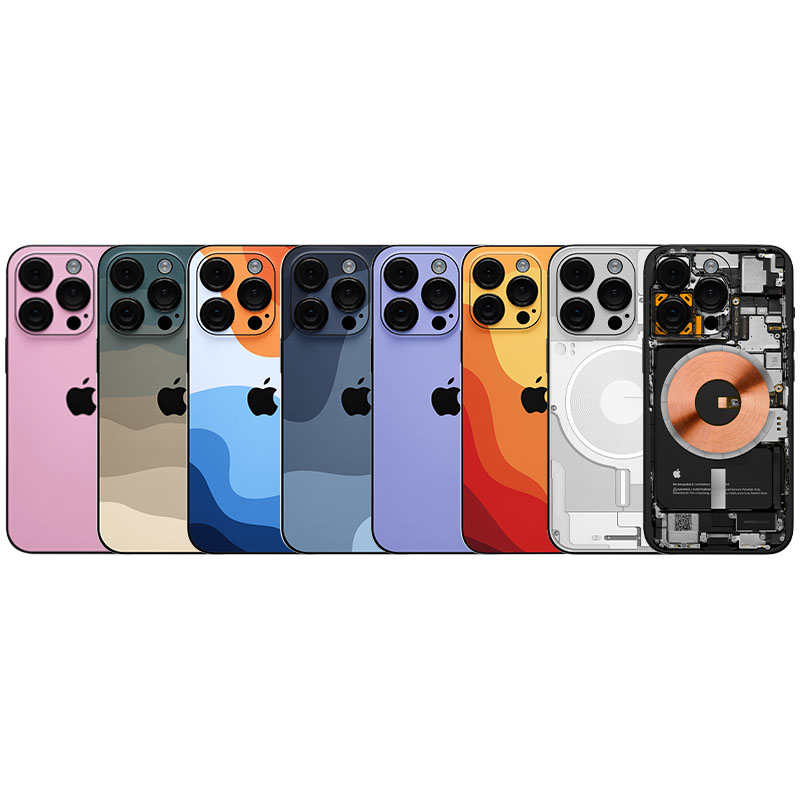
Já conheces as Skins para iPhone da iServices?
Uma nova forma de personalizar o teu iPhone são as Skins de iPhone disponíveis na iServices. Visita uma das nossas lojas colocar no Smartphone da Apple.