







iPhone com armazenamento cheio e não responde? Guia Completo
Ter um iPhone com armazenamento cheio e que não responde pode ser frustrante, especialmente quando dependemos do nosso dispositivo para tarefas diárias. Desde os modelos iPhone X até ao mais recente iPhone 17 Pro Max, este problema afeta muitos utilizadores que enfrentam lentidão, bloqueios ou até a impossibilidade de usar algumas aplicações. Na iServices, compreendemos a importância de manter o seu iPhone a funcionar na perfeição e ajudamos a identificar e resolver estes contratempos.
Este artigo explica detalhadamente as causas mais comuns do armazenamento cheio e do iPhone que não responde, apresentando soluções práticas para recuperar o controlo do seu equipamento. Se pretende saber como evitar estes problemas ou como agir caso já os tenha, continue a ler e descubra como a nossa equipa especializada pode ajudar.
Causas do iPhone não responder com o armazenamento cheio
Armazenamento saturado por ficheiros e aplicações
O principal motivo para o armazenamento cheio é o acúmulo de ficheiros, fotografias, vídeos e aplicações que ocupam espaço significativo no dispositivo. Com o tempo, sem uma gestão adequada, o iPhone pode ficar sem espaço disponível para novas operações, afetando o desempenho e provocando falhas.
Cache e dados temporários acumulados
As aplicações e o sistema operativo guardam dados temporários que, sem limpeza regular, acumulam-se e consomem espaço precioso. Esta acumulação pode levar a erros e a um iPhone que não responde corretamente.
Problemas no sistema operativo iOS
Falhas ou bugs no iOS, especialmente após atualizações, podem causar comportamentos erráticos relacionados com o armazenamento, fazendo com que o iPhone pareça estar cheio mesmo quando não está, ou que não responda.
Defeitos no hardware ou armazenamento interno danificado
Em casos menos comuns, o armazenamento interno pode apresentar falhas físicas devido a danos ou desgaste, dificultando a leitura e gravação de dados e causando congelamentos e falhas no funcionamento.
Tabela de Soluções
| Causa | Solução Recomendada | Complexidade |
|---|---|---|
| Armazenamento saturado por ficheiros | Eliminar ficheiros desnecessários e desinstalar apps | Baixa |
| Cache e dados temporários acumulados | Limpar cache das aplicações e reiniciar o iPhone | Baixa |
| Problemas no sistema operativo iOS | Atualizar iOS ou restaurar configurações de fábrica | Média |
| Defeitos no hardware ou armazenamento interno | Diagnóstico técnico e possível substituição de componentes | Alta |
Soluções Passo a Passo
Eliminar ficheiros desnecessários e desinstalar aplicações
- Aceda a "Definições" > "Geral" > "Armazenamento do iPhone".
- Verifique quais as aplicações que ocupam mais espaço.
- Apague fotografias, vídeos ou ficheiros que não são essenciais, utilizando a aplicação Fotos ou ficheiros.
- Desinstale aplicações pouco usadas ou que ocupam espaço excessivo.
- Reinicie o iPhone para aplicar as alterações.
Limpar cache das aplicações e reiniciar o iPhone
- Para aplicações que permitem limpar o cache diretamente, aceda às suas definições e execute a limpeza.
- Feche todas as aplicações em segundo plano.
- Reinicie o iPhone para limpar dados temporários.
- No caso de aplicações que não permitem limpeza manual do cache, considere reinstalar a aplicação.
Atualizar iOS ou restaurar configurações de fábrica
- Verifique se há atualizações disponíveis em "Definições" > "Geral" > "Atualização de Software" e instale-as.
- Se o problema persistir, faça um backup completo via iCloud ou iTunes.
- Restaure as definições de fábrica em "Definições" > "Geral" > "Transferir ou repor iPhone" > "Apagar Conteúdo e Definições".
- Configure o iPhone novamente e restaure o backup.
Diagnóstico técnico e possível substituição de componentes
- Caso o iPhone continue a não responder, mesmo após as soluções anteriores, contacte um serviço técnico especializado.
- Na iServices, realizamos um diagnóstico completo para identificar problemas no armazenamento interno.
- Se necessário, substituímos componentes com garantia, garantindo o funcionamento otimizado do seu iPhone.
Como posso libertar espaço no meu iPhone rapidamente?
Pode começar por eliminar fotografias e vídeos antigos ou duplicados, desinstalar aplicações que não utiliza e limpar cache de aplicações. Estes passos simples ajudam a libertar espaço de forma imediata.
Por que o meu iPhone mostra que está cheio quando eu apaguei ficheiros?
Às vezes, o sistema demora a atualizar o espaço disponível devido à cache ou ficheiros temporários. Reiniciar o iPhone ou limpar a cache pode resolver este problema.
A atualização do iOS pode resolver problemas de armazenamento cheio?
Sim, as atualizações do iOS frequentemente corrigem bugs que podem causar problemas de armazenamento e melhoram a gestão do espaço, pelo que é recomendável manter o sistema atualizado.
Vale a pena restaurar o iPhone para resolver problemas de armazenamento?
Restaurar o iPhone para as definições de fábrica pode ser eficaz para eliminar erros de software. Contudo, é fundamental fazer backup dos dados para evitar perdas.
Precisa de Ajuda Profissional? A iServices Está Aqui para Si
Se o seu iPhone continua com armazenamento cheio e não responde, mesmo após seguir as soluções recomendadas, a iServices pode ajudar. Oferecemos garantia em todas as reparações, entregas express e assistência técnica em todo o país. Visite uma das nossas lojas ou consulte o nosso site para agendar o seu atendimento e garantir que o seu iPhone volta a funcionar como novo. Estamos connosco para cuidar do seu equipamento com profissionalismo e qualidade.

3,95 €
 Entrega gratuita, prevista para quarta-feira!


29,95 €
- Entrega gratuita, prevista para quarta-feira!
 36 Meses

229,95 €
- Entrega gratuita, prevista para quarta-feira!

24,95 €
- Entrega gratuita, prevista para quarta-feira!
 36 Meses
Outros Artigos
Ver mais
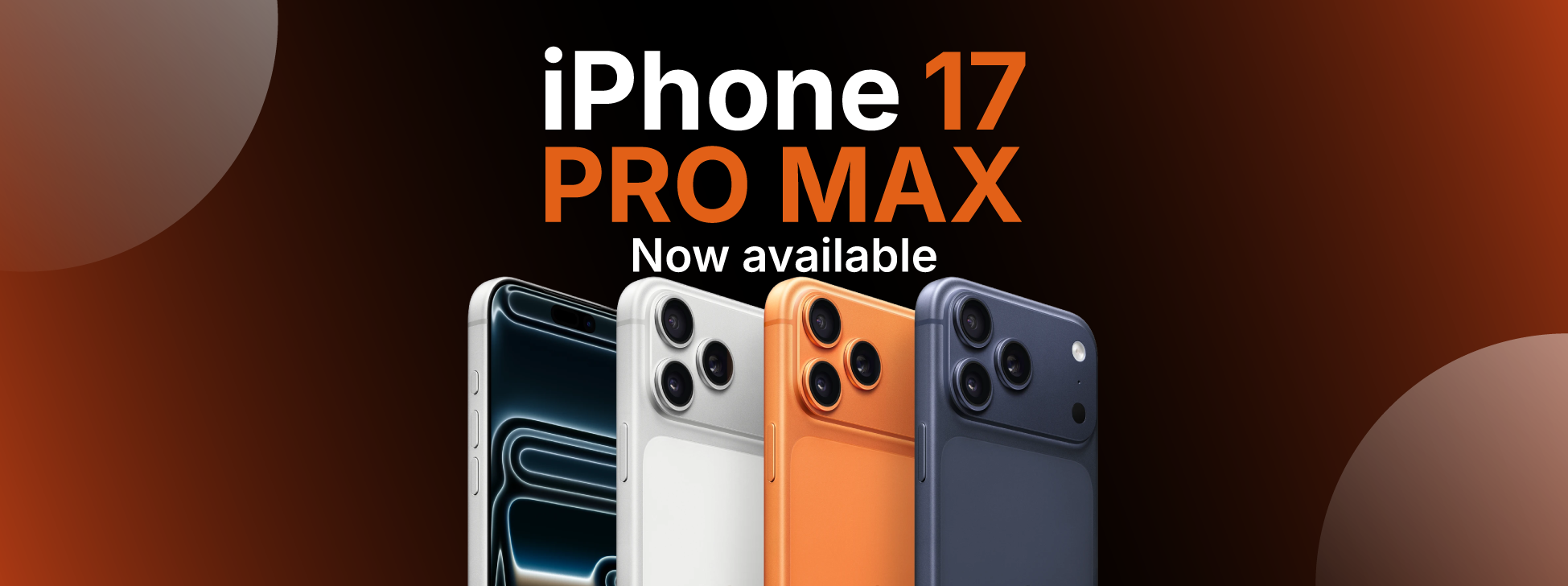
iPhone 17 Pro Max já à venda na iServices
iPhone 17 Pro Max já disponível na iServices ao melhor preço e com 3 anos de garantia. Escolha a capacidade de armazenamento bem como a sua cor favorita.
iPhone liga o silêncio sozinho: causas e soluções
Descubra por que o seu iPhone liga o silêncio sozinho e como resolver este problema comum em modelos desde iPhone X até iPhone 17 Pro Max.

iPhone Muito Lento Após Atualização: Como Resolver?
O seu iPhone ficou lento após uma atualização? Descubra as causas e soluções eficazes para modelos do iPhone X ao iPhone 16 na iServices.